| « indietro | avanti » |
Movimenti
1. Movimenti
La scelta movimenti prevede la ricerca, la visualizzazione e la stampa dell'elenco dei movimenti di conto corrente selezionati e del relativo saldo.
1.Selezionate il titolo CBI2.Selezionate la voce Conti Correnti
3.Fate click sulla scelta Movimenti
 In automatico nella finestra di lavoro compariranno i criteri di selezione per
la ricerca semplice dei movimenti.
In automatico nella finestra di lavoro compariranno i criteri di selezione per
la ricerca semplice dei movimenti.E' possibile impostare la selezione dei movimenti in base ai seguenti criteri di selezione: per azienda, per banca ricevente, per rapporto di conto corrente, per periodo di ricezione (data ricezione dal al), per periodo contabile (data contabile dal al). E' possibile richiedere insieme alla visualizzazione dei movimenti anche il saldo.
Il pulsante  previsto per alcune voci di selezione agevola l'impostazione in quanto presenta
la lista di tutti i possibili valori che la voce di selezione può assumere.
previsto per alcune voci di selezione agevola l'impostazione in quanto presenta
la lista di tutti i possibili valori che la voce di selezione può assumere.
Il pulsante previsto per le voci di selezione quali data ricezione, data contabile, data
valuta agevola l'impostazione in quanto attiva la funzione del calendario elettronico.
previsto per le voci di selezione quali data ricezione, data contabile, data
valuta agevola l'impostazione in quanto attiva la funzione del calendario elettronico.
Nel caso in cui
al Reb attivo appartengano più aziende è possibile selezionarne
una. Per selezionare i movimenti in base all'azienda:
4. Nella voce Cliente fate click sul pulsante e selezionate la ragione sociale dell'azienda
Se il Reb attivo prevede una sola azienda, verrà proposta in automatico
e non sarà necessario impostare questo criterio di selezione.
4. Nella voce Banca fate click sul pulsante
e selezionate la denominazione della bancaPer selezionare i movimenti in base al conto corrente:
4. Nella voce Rapporto fate click sul pulsante
e selezionate le coordinate bancarie del conto corrente Per selezionare i movimenti in base al periodo di ricezione:
4. Nella voce Data Ricezione Dal e nella voce Al digitate le date che delimitano il periodo cercato per la visualizzazione
Per selezionare i movimenti in base al periodo contabile:
4. Nella voce Data Contabile Dal e nella voce Al digitate le date che delimitano il periodo cercato per la visualizzazione
Per visualizzare anche il saldo:
4. Selezionate la voce Mostra Saldi. La voce è selezionata se appare il simbolo
 . Se si seleziona la voce Mostra Saldi si dovrà selezionare anche il periodo contabile (Data contabile dal al) E'
possibile impostare contemporaneamente tutti i criteri di selezione.
. Se si seleziona la voce Mostra Saldi si dovrà selezionare anche il periodo contabile (Data contabile dal al) E'
possibile impostare contemporaneamente tutti i criteri di selezione. 5. Fate click sul pulsante
 conferma per avviare la ricerca in base ai criteri impostati
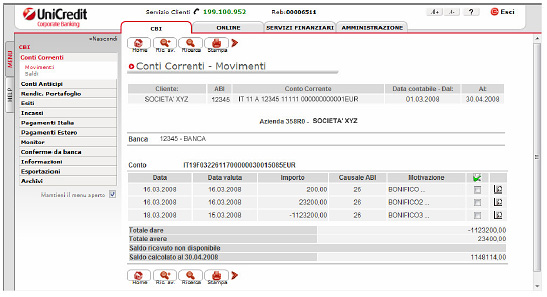
Verranno visualizzati tutti i movimenti che corrispondono alla selezione impostata e se richiesto il relativo saldo finale.
In alternativa potete impostare una ricerca Avanzata.
Il pulsante
 ric.av. permette di effettuare la ricerca sui movimenti mediante l'impostazione di ulteriori criteri di selezione quali: per periodo di valuta, per scaglione d'importo, per causale Abi, per descrizione.
 • Per selezionare i movimenti in base al periodo di valuta:
6. Nella voce Data Valuta Dal e nella voce Al digitate le date che delimitano il periodo cercato per la visualizzazione
• Per selezionare i movimenti in base allo scaglione dell'importo:
6. Nella voce Importo Dal e nella voce Al digitate gli importi che individuano lo scaglione cercato per la visualizzazione
• Per selezionare i movimenti in base alla causale bancaria:
6. Nella voce Causale Abi fate click sul pulsante
e selezionate la causale. La ricerca avanzata valorizza la Causale Abi con Tutte selezionando così tutti i movimenti indipendentemente dalla loro causale bancaria. Il pulsante agevola l'impostazione di questa voce di ricerca in quanto presenta la lista di tutti i possibili valori che questa voce di selezione può assumere.• Per selezionare i movimenti in base alla loro descrizione:
6. Nella voce Descrizione indicate parte della descrizione del movimento cercato
E' possibile abbandonare la ricerca avanzata facendo click sul pulsante RICERCA o sulla voce RICERCA SEMPLICE nella finestra di lavoro7. Fate click sul pulsante
conferma per avviare la ricerca in base ai criteri impostatiVerranno visualizzati tutti i movimenti che corrispondono alla selezione impostata e se richiesto il relativo saldo finale.
Il pulsante
 ricerca permette l'impostazione della selezione più semplice dei movimenti.
Il pulsante
 stampa permette di stampare il contenuto della finestra attiva e cioè la lista dei movimenti di conto corrente selezionata.
Il pulsante
 home permette di tornare alla finestra di lavoro precedente a quella attualmente attiva.
| « indietro | avanti » |